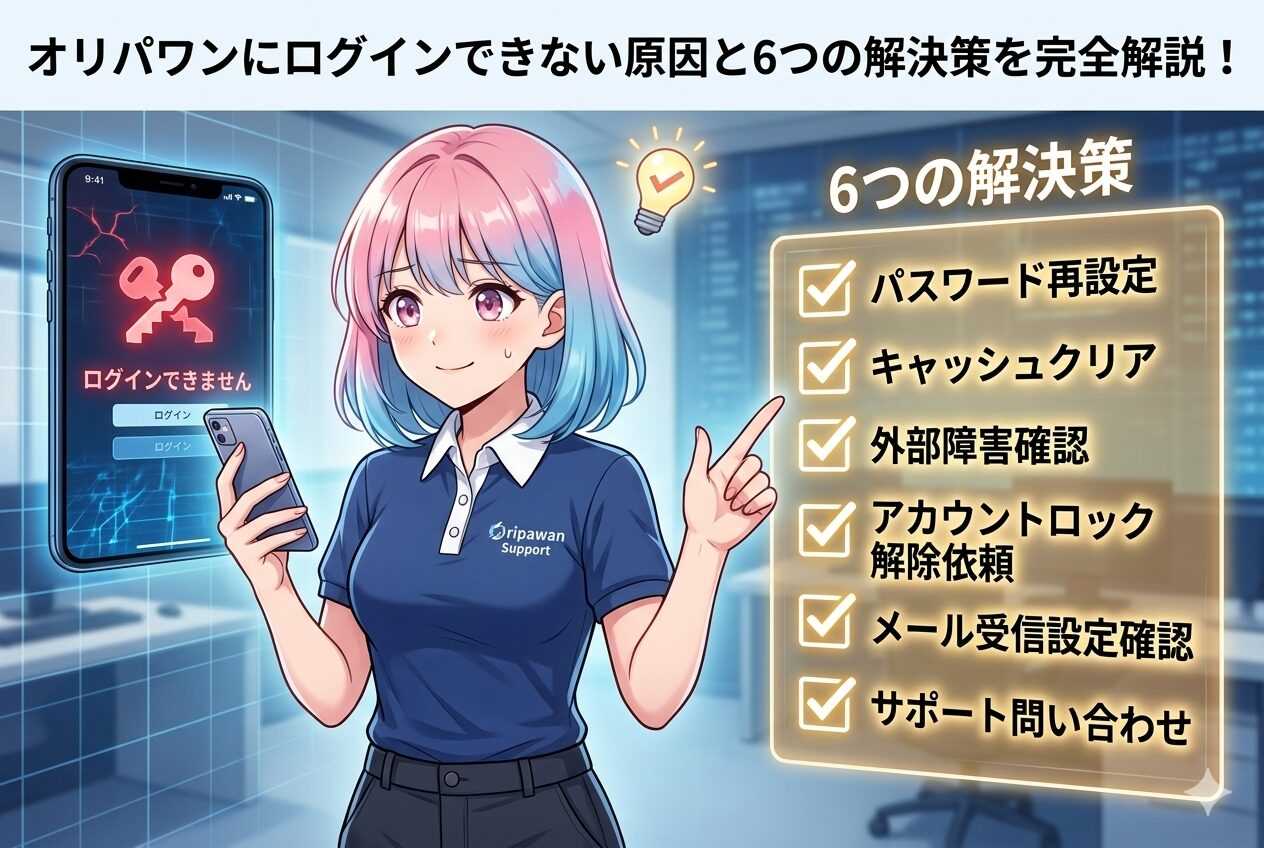
「さっきまで普通に使えていたのに、急に『メールアドレスまたはパスワードが違います』ってエラーが出てログインできなくなった……」
そんな状況でこの記事にたどり着いたあなたへ。焦る気持ちはよくわかります。でも安心してください。オリパワンのログインできない問題は、原因が6つのパターンに絞られており、それぞれに確実な解決手順があります。
この記事では、以下のことを一記事で解決します。
- ログインできない原因が今すぐ自己診断できるチェックフロー
- 6つのケース別の具体的な解決手順
- 自力で解決できない場合のサポート問い合わせ方法
まず確認:ログインできない原因を60秒で自己診断する
ログインできない問題の解決には、原因を特定することが最短ルートです。パスワードの問題なのか、サービス側の障害なのか、ブラウザの不具合なのかによって、取るべき対処法がまったく異なります。以下のチェックフローで、あなたのケースを確認してください。
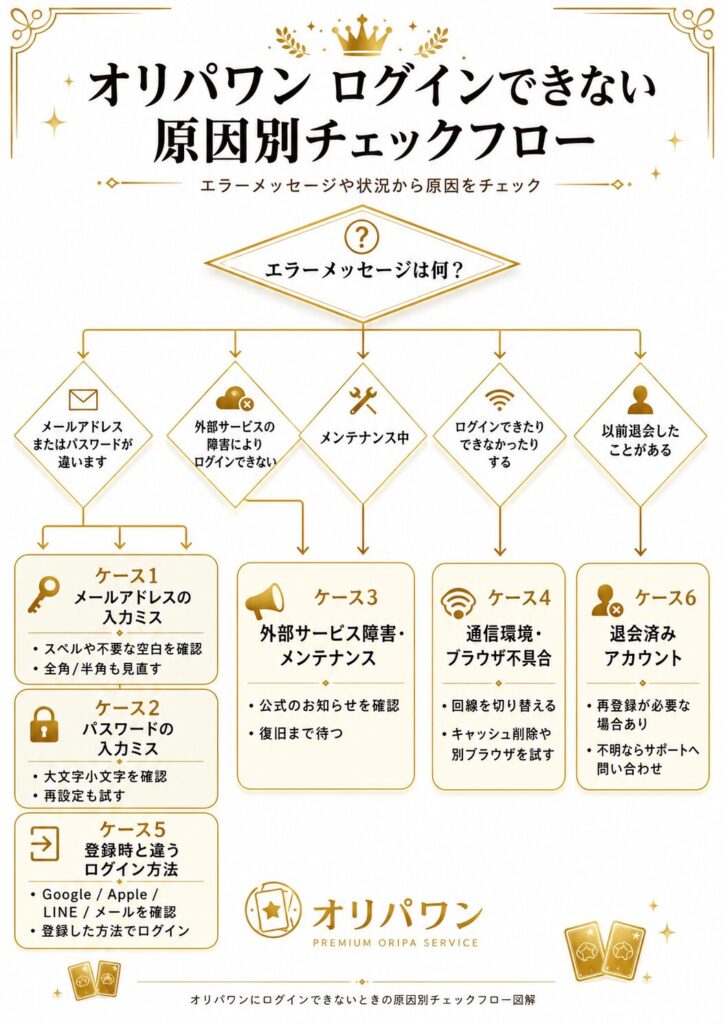
| 症状・エラーメッセージ | 該当ケース |
|---|---|
| 「メールアドレスまたはパスワードが違います」 | ケース1:パスワード間違い・失念 |
| パスワードリセットメールが届かない | ケース2:メール不達 |
| 「外部サービスの障害によりログインできない」 | ケース3:システム障害・メンテナンス |
| 原因不明・ログインできたりできなかったりする | ケース4:キャッシュ・ブラウザ問題 |
| 何度も失敗してアクセスできなくなった | ケース5:アカウントロック |
| 以前退会したことがある | ケース6:退会後のログイン |
自分のケースが分かったら、該当するセクションに直接ジャンプしてください。
ケース1:「メールアドレスまたはパスワードが違います」エラーの解決
まず結論から:パスワードリセットを今すぐ実行してください。
オリパワンのログイン失敗で最も多いのが、パスワードの入力間違いや失念です。「絶対にこのパスワードのはず」と思っていても、大文字・小文字の混同、全角スペースの混入、パスワード管理アプリの自動入力ミスが原因であることが非常に多いです。まず疑うべきはここです。
パスワードリセットの手順
- オリパワンのログイン画面を開く
- 「パスワードを忘れた方はこちら」をタップする
- 登録済みのメールアドレスを入力して送信する
- 届いたメールのリンクから新しいパスワードを設定する
リセットメールが届かない場合は、次の「ケース2」に進んでください。
Googleログイン・SNS連携を使っている場合の注意点
SNS連携(Googleログインなど)でアカウントを作成した場合は、メールアドレス+パスワードのログインではなく、必ずGoogleログインボタンを使う必要があります。パスワードリセットをしても解決しない場合は、登録時にどの方法でアカウントを作成したかを確認してください。

パスワードリセット後は、必ずパスワード管理アプリ(1Password、iCloudキーチェーンなど)に保存してください。
なぜなら、オリパワンは不定期にセキュリティ強化のためのセッション切断を行う場合があり、思わぬタイミングで再ログインを求められることがあるからです。「毎回思い出しながら入力している」ユーザーほど、ログインできない状態に陥りやすい傾向があります。この知見が、あなたの成功の助けになれば幸いです。
ケース2:パスワードリセットメールが届かない
まず結論から:迷惑メールフォルダを確認し、送信ドメインのホワイトリスト登録を行ってください。
「パスワードリセットのメールを送ったのに届かない」というケースは、メールの受信設定が原因であることがほとんどです。オリパワン側の問題ではなく、あなたのメール設定で弾かれているケースが大多数です。
届かない場合のチェックリスト
① 迷惑メールフォルダを確認する
オリパワンからのメールは @oripaone.jp ドメインから送信されます。Gmail、Yahoo!メール、iCloudメールなど、各サービスの迷惑メール・スパムフォルダを必ず確認してください。
② 受信ドメインを許可設定する
キャリアメール(@docomo.ne.jp、@ezweb.ne.jp、@softbank.ne.jp)をご使用の場合、ドメイン指定受信設定が原因でメールがブロックされている可能性があります。以下のドメインを受信許可リストに追加してください。
oripaone.jp
③ メールアドレスの入力ミスを確認する
登録時に入力したメールアドレスが正しいか確認が必要です。もし誤ったアドレスで登録してしまっている場合は、サポートへの問い合わせが必要になります。
④ 数分待ってから再送信する
送信直後に届かない場合は、2〜3分待ってから受信ボックスを更新してください。それでも届かなければ、もう一度リセットメールの送信を試みてください。
ケース3:「外部サービスの障害」「メンテナンス中」エラーの対処
まず結論から:公式Xアカウント(@oripaone)で障害情報を確認し、復旧を待ってください。
オリパワンは過去に複数回、ログインに影響するシステム障害を経験しています。このエラーが表示されている場合は、あなた側の操作に問題はなく、サービス側の問題です。パスワードリセットなどの操作は不要です。
過去の実際の障害事例
2025年11月24日、オリパワン公式X(@oripaone)に以下の告知がありました。
【復旧のお知らせ】
2025年11月24日(月)18:30頃より発生していた外部サービス障害は、現在復旧しております。アプリ・ブラウザともに正常にご利用いただけます。ご不便をおかけし誠に申し訳ございませんでした。— オリパワン🥇最大90%オフクーポン配布中 (@oripaone) November 24, 2025
このような障害は数時間以内に復旧するケースがほとんどです。
障害・メンテナンス時の確認手順
- 公式X(@oripaone)を確認する:障害発生時は公式Xで告知が行われます。まずここをチェックするのが最速です
- 公式Xサブアカウント(@oripaone_naka)も確認する:運営の中の人アカウントでも情報が発信される場合があります
- 公式サイトのお知らせページを確認する:
oripaone.jp/news/からメンテナンス情報が確認できます - 時間をおいて再試行する:障害の場合は復旧を待つ以外の対処法はありません。通常は数時間以内に復旧します
「自分のパスワードが間違っているのか、それともサービス側の問題なのか」が判断できず、無駄にパスワードリセットを繰り返す前に、まず公式Xを確認する習慣をつけてください。
なぜなら、障害時に何度もログイン試行を繰り返すとアカウントロックのリスクが生じるからです。「外部サービスの障害」というエラーメッセージが表示されている場合は、確実にサービス側の問題であるため、自分の操作に問題はありません。この知見が、あなたの成功の助けになれば幸いです。
ケース4:原因不明・キャッシュ・ブラウザ問題の解決
まず結論から:ブラウザのキャッシュをクリアするか、アプリとブラウザを切り替えることで解決できます。
「パスワードも間違っていない、障害も起きていない、でもなぜかログインできない」というケースで意外と多いのが、ブラウザのキャッシュや一時データの問題です。過去のセッション情報が残ることで認証が正常に動作しなくなることがあります。
ブラウザでのキャッシュクリア手順
スマートフォン(Chromeの場合):
- Chromeアプリの右上「⋮」メニューをタップ
- 「履歴」→「閲覧履歴データを削除」をタップ
- 「キャッシュされた画像とファイル」と「Cookieとサイトデータ」にチェックを入れる
- 「データを削除」をタップ
- オリパワンのサイトに再アクセスしてログインを試みる
スマートフォン(Safari/iPhoneの場合):
- iPhone設定アプリを開く
- 「Safari」→「履歴とWebサイトデータを消去」をタップ
アプリとブラウザの切り替え
アプリでログインできない場合は、ブラウザ(Safari/Chrome)で oripaone.jp に直接アクセスしてみてください。反対に、ブラウザでログインできない場合はオリパワンアプリをお試しください。
片方でログインできれば、もう片方のキャッシュや認証情報に問題があることが特定できます。
ケース5:アカウントロックの解除
まず結論から:サポートに連絡してアカウントのロック解除を依頼してください。
パスワードを複数回誤って入力した場合や、セキュリティ上の理由から、アカウントが一時的にロックされることがあります。アカウントロックはユーザー側での自己解除ができないため、サポートへの問い合わせが必須です。
サポートへの問い合わせ手順
support.oripaone.jp/hc/ja/requests/newにアクセスする- 問い合わせフォームに以下の情報を記載する
- 登録メールアドレス
- 発生している症状(「パスワードを複数回入力してログインできなくなった」など)
- 症状が発生した日時
- 使用しているデバイス(iPhone / Android / PCブラウザ)
- 送信後、返信を待つ(通常1〜3営業日)
サポートへの問い合わせ時は、登録時のメールアドレスと発生状況を具体的に書くことで対応がスムーズになります。
なぜなら、アカウントロックの解除には本人確認が必要であり、登録情報と一致しない問い合わせは対応に時間がかかるからです。「いつから、どんな操作をしたらログインできなくなったか」を時系列で記載すると、回答が早くなる傾向があります。この知見が、あなたの成功の助けになれば幸いです。
ケース6:退会後にログインできない場合の対処
まず結論から:退会申請から1週間以内であれば、ログイン操作で退会をキャンセルできます。
「以前退会したことがある」「退会申請をしたが気が変わった」という状況でのログインエラーには、オリパワン独自の退会ポリシーが関係しています。状況によって対処法が異なりますので、まず自分がどの段階にいるかを確認してください。
オリパワンの退会後ログインに関するポリシー
オリパワンでは、退会申請から1週間(7日間)以内であれば、ログインすることで退会手続きを自動的にキャンセルすることができます。この期間中のログイン試行は、アカウント復旧の意思表示として扱われます。
一方、退会申請から1週間を超えると、アカウントは完全に削除されます。この場合、同じメールアドレスやSNSアカウントでの再登録に制限がかかる場合があります。
退会後の状態別 対処法
📊 比較表:退会後の状態別 対処法
| 状況 | 対処法 |
|---|---|
| 退会申請から1週間以内 | ログインを試みる(成功すれば退会キャンセル) |
| 退会申請から1週間超 | サポートに問い合わせて再登録の可否を確認する |
| 別のメールアドレスで再登録したい | 新規登録ページから新しいアカウントを作成する |
それでも解決しない場合:サポートへの問い合わせ
上記6つのケースを試してもログインできない場合は、オリパワンのカスタマーサポートに直接問い合わせましょう。
問い合わせ先: support.oripaone.jp/hc/ja/requests/new
問い合わせ時に記載すると対応が早くなる情報
- 登録メールアドレス
- 使用デバイス(iPhone / Android / PCブラウザ)
- 表示されているエラーメッセージの正確な文言
- 症状が始まった日時
- 試した対処法とその結果
オリパワンは古物商許可を取得した正規事業者(株式会社KECAK、東京都千代田区)であり、サポート窓口も整備されています。問題の内容を具体的に伝えれば、適切な対応が受けられます。
まとめ:ログインできない原因と解決策の早見表
| ケース | 症状・状況 | 解決策 |
|---|---|---|
| ケース1 | 「メールアドレスまたはパスワードが違います」 | パスワードリセットを実行する |
| ケース2 | リセットメールが届かない | 迷惑メール確認・oripaone.jpをドメイン許可 |
| ケース3 | 「外部サービスの障害」「メンテナンス中」 | 公式X(@oripaone)で障害情報を確認・待機 |
| ケース4 | 原因不明・断続的なログイン失敗 | キャッシュクリア・アプリとブラウザ切り替え |
| ケース5 | 複数回失敗後にアクセス不能 | サポートへアカウントロック解除を依頼 |
| ケース6 | 以前退会したことがある | 1週間以内ならログインで退会キャンセル可 |
オリパワンのログインできない問題は、原因を特定した上で適切な手順を踏めば、ほとんどのケースで自己解決できます。まずはエラーメッセージを正確に確認し、この記事の該当ケースの手順を試してみてください。
それでも解決しない場合は、サポートへの問い合わせを遠慮なく活用しましょう。登録情報を正確に伝えれば、適切な対応が受けられます。
参考文献
- 適切なパスワード管理とは - Keeper Security
- オリパワン公式X @oripaone(障害告知投稿・2025年11月24日)